- Every shipment insured against breakage
- Fast shipping within 24 hours
- Inspect on delivery — every piece checked
Description
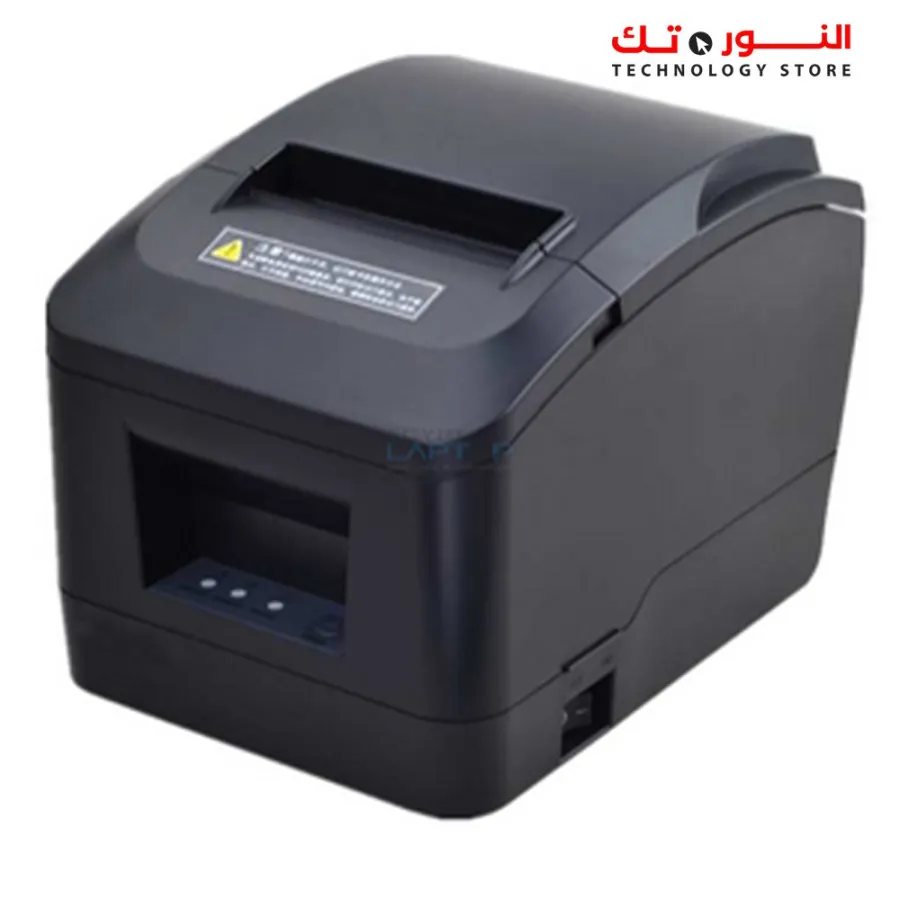
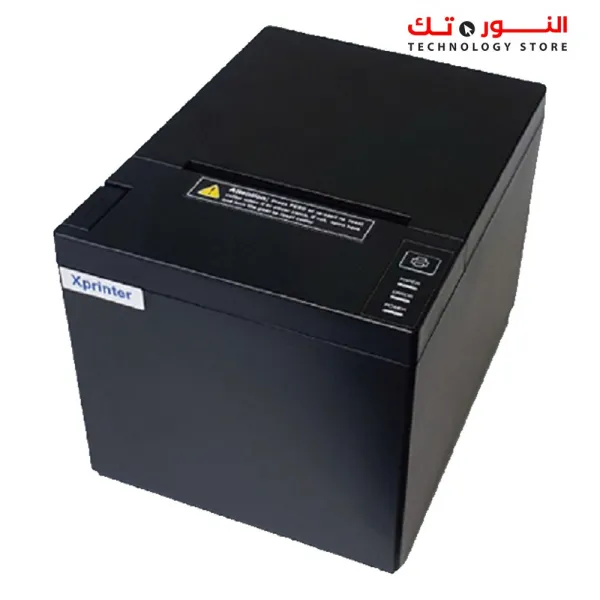
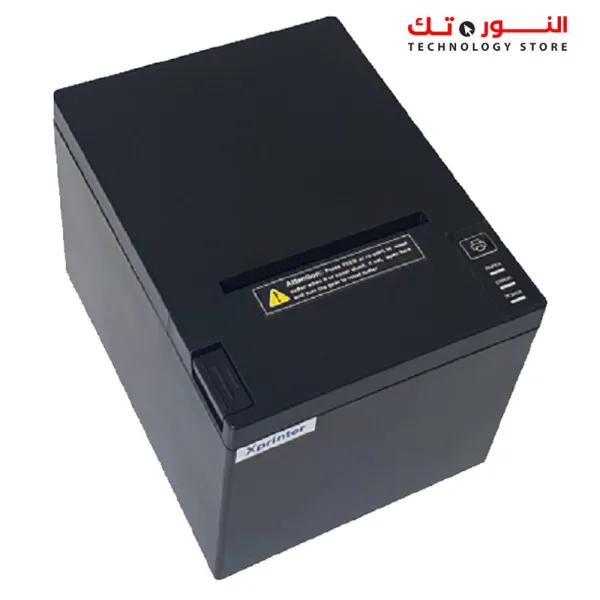
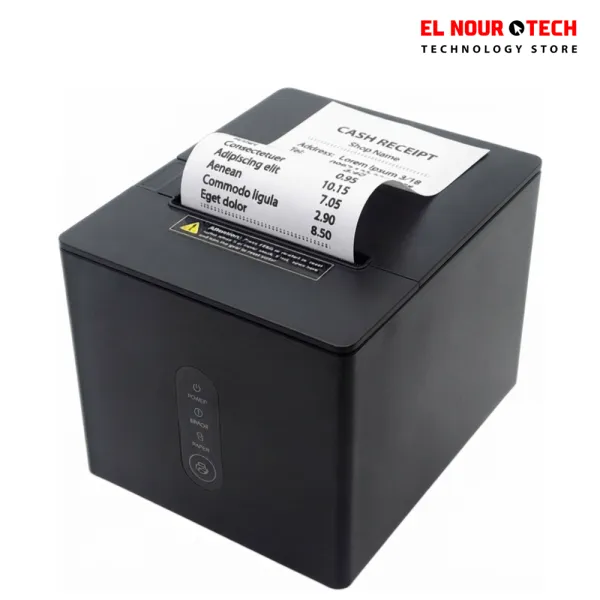
Xprinter K200L USB Receipt Printer
- توصيل الطابعة:
- قم بتوصيل طابعة الإيصالات Xprinter K200L بجهاز الكمبيوتر باستخدام كبل USB.
- تثبيت التعريفات:
- يجب أن يقوم نظام التشغيل بتعريف الطابعة تلقائيًا. إذا كان ذلك لا يحدث، يمكنك تحميل التعريفات من موقع الشركة المصنعة للطابعة.
اختبار الطباعة:
- فحص الطابعة:
- تأكد من أن الطابعة موصولة بشكل صحيح وقم بتشغيلها.
- قم بطباعة صفحة اختبار للتأكد من أن الطابعة تعمل بشكل صحيح.
إعدادات الطباعة:
- تكوين إعدادات الورق:
- قم بضبط إعدادات الورق على الطابعة وعلى نظام التشغيل لتتناسب مع نوع الورق الذي تستخدمه.
- برامج الطباعة:
- استخدم برنامج الطباعة المناسب لاحتياجاتك. يمكنك استخدام برامج مثل Notepad على Windows أو TextEdit على MacOS لاختبار الطباعة.
ملاحظة:
- يمكنك العثور على التفاصيل الدقيقة حول تكوين الطابعة والإعدادات في دليل المستخدم الذي يأتي مع الطابعة.
- إذا كنت تحتاج إلى استخدام الطابعة في بيئة POS (نقاط البيع)، فقد تحتاج إلى تكوين إعدادات محددة للبرامج الخاصة بنظام POS الذي تستخدمه.